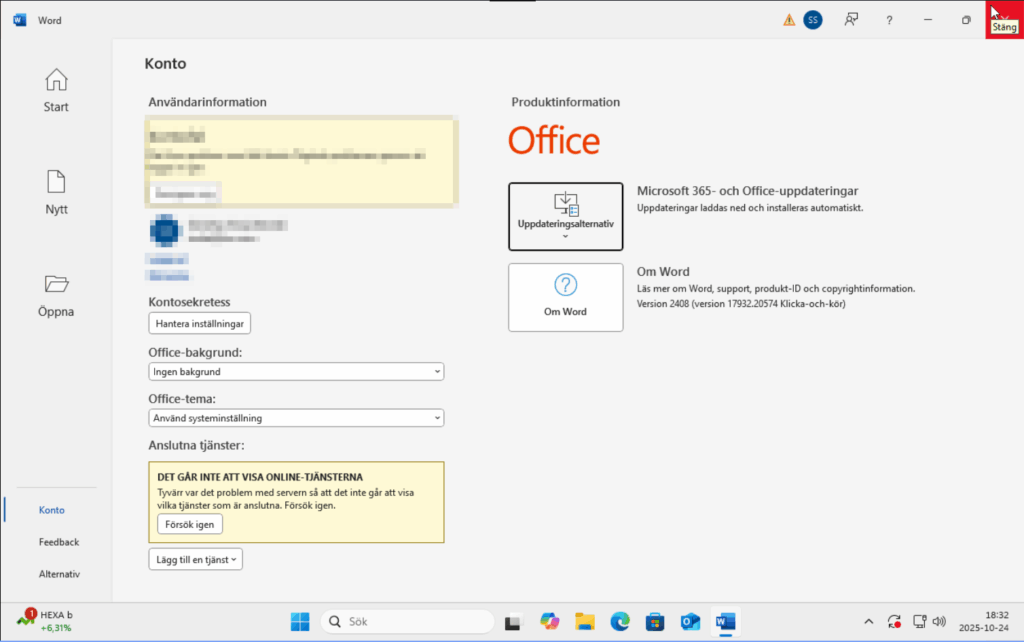


Problem med produktnyckeln?
– Vänligen svara på bekräftelsemejlet och bifoga en skärmbild av felmeddelandet.
I den här guiden visar vi hur du enkelt installerar Office 2024 från USB-minnet och hur du byter produktnyckel om den inte fungerar.
Installera Office 2024
Steg 1:
Sätt in USB-minnet i datorn och kör installationsfilen run_setup.
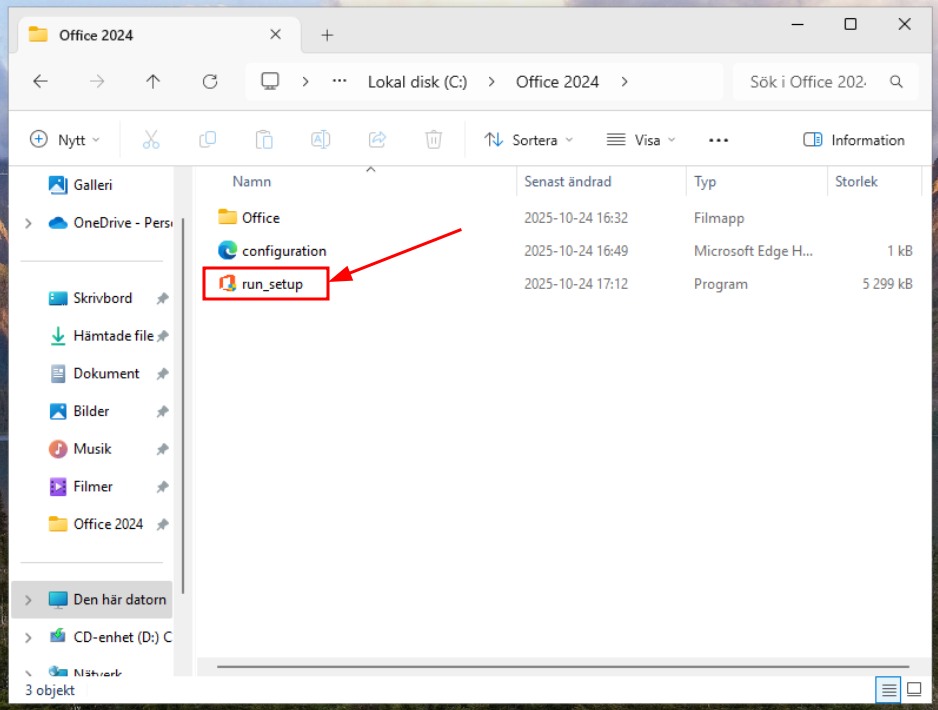
Steg 2:
Klicka på Ja när rutan för administratörsbehörighet visas. Detta krävs för att kunna installera Office 2024.
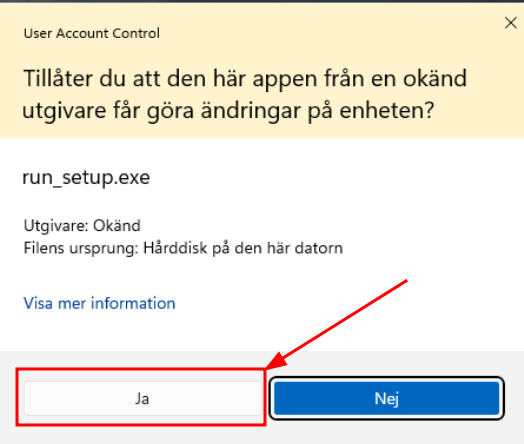
Steg 3:
Vänta tills installationen är slutförd.
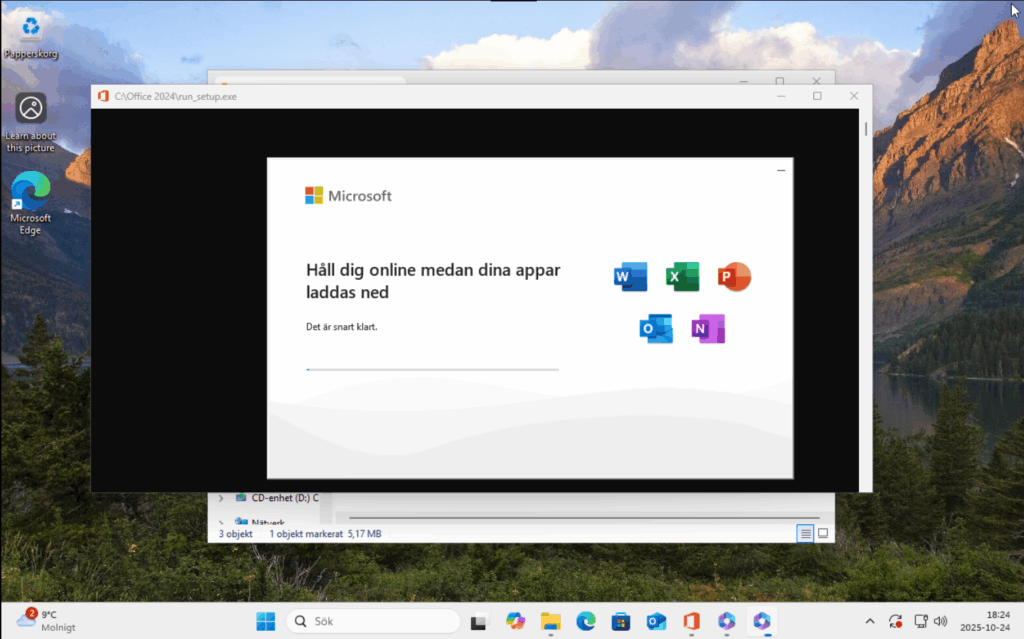
Steg 4:
När installationen är klar, klicka på Stäng för att avsluta installationsprogrammet.
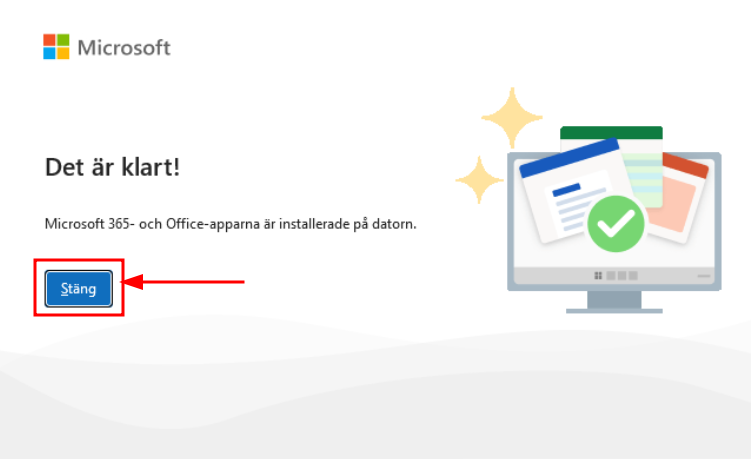
Klart!
Byta produktnyckel
Följ dessa steg bara om du behöver byta produktnyckeln. Detta kan krävas om din produktnyckel inte fungerar och om du har fått en ny produktnyckel av oss.
Steg 1:
Öppna Microsoft Word.
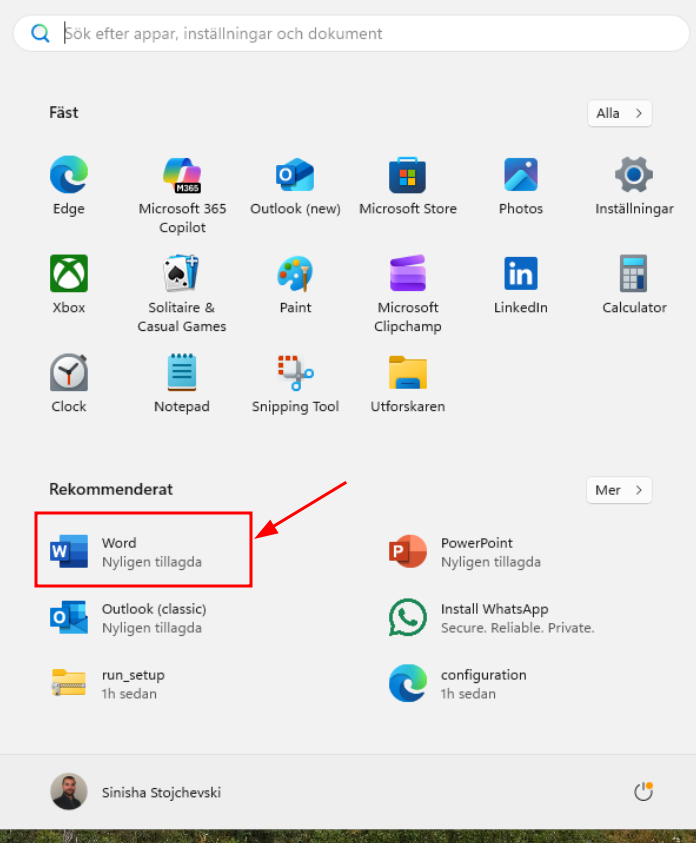
Steg 2:
Klicka på Konto längst ned till vänster.
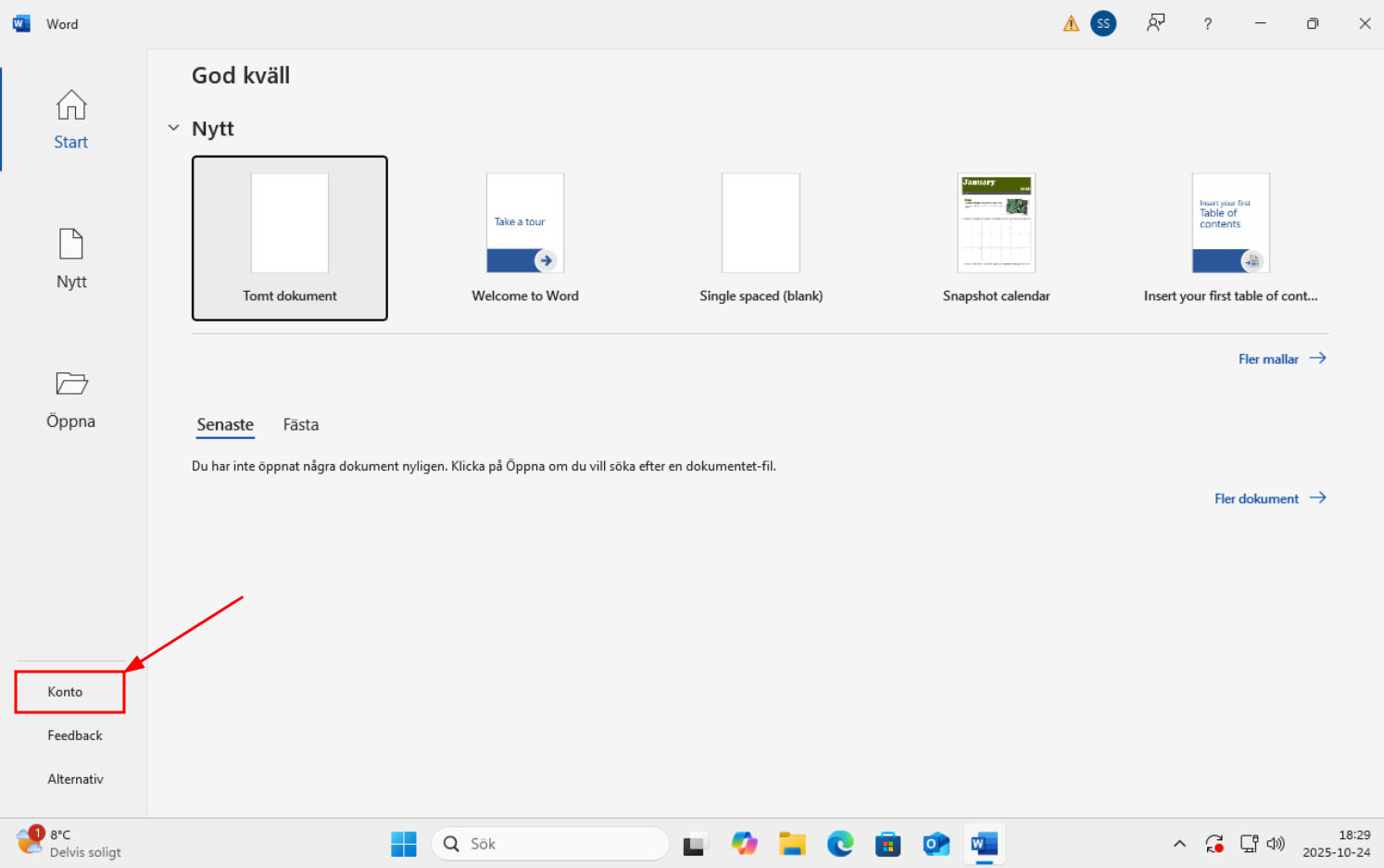
Steg 3:
På höger sida, klicka på Ändra produktnyckel.
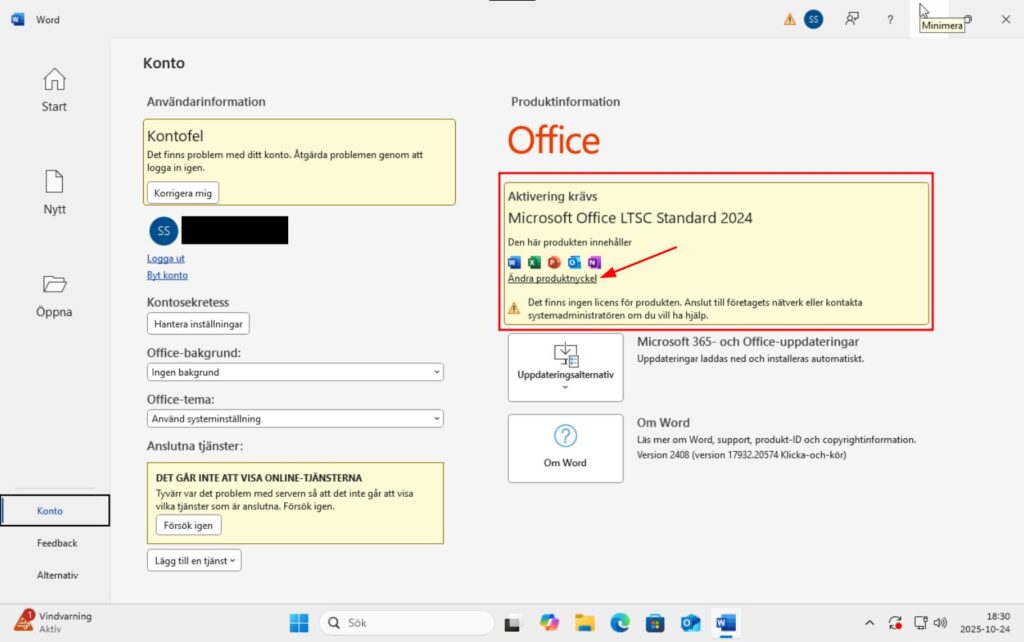
Steg 4:
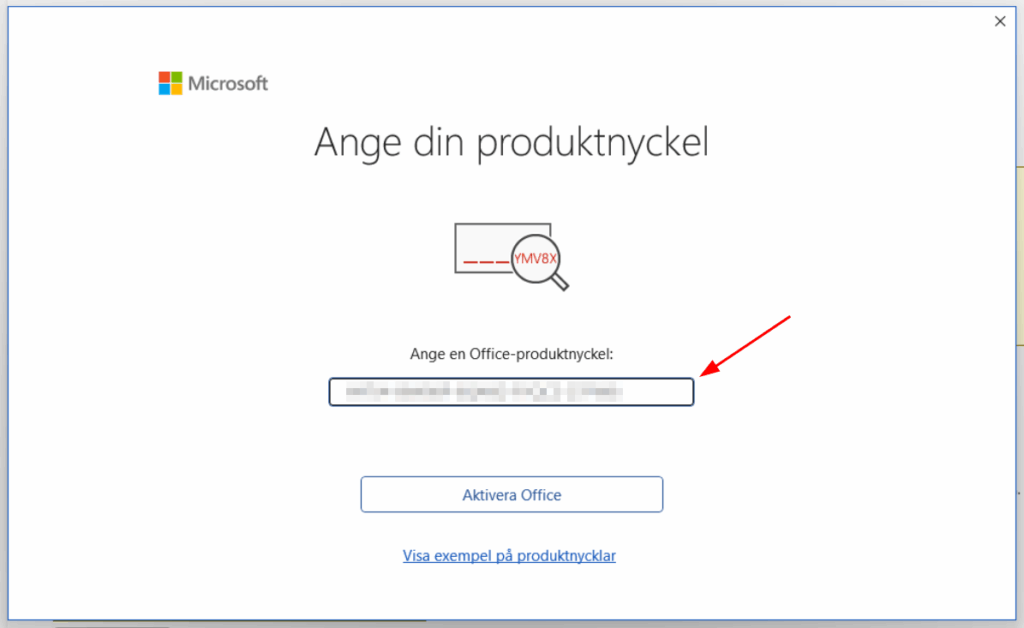
Ange din nya produktnyckel och klicka på Aktivera Office.
Steg 5:
Klart! Din nya produktnyckel är nu aktiverad.